
前言
之前做了一个叫「天工」的桌面自动化工具,项目名是 solo,主要用来处理美团开店宝里的好评回复和报表下载。这是我第一次接触 Electron 和 Puppeteer,开发过程中用的是 Cursor + Claude 4。
这次最直接的感受,就是 AI Coding 确实很强。借助 Cursor,通过 prompt 描述需求、调整实现,已经能够很快把这样一个项目搭起来。
而且它的反馈非常直观。在可见模式下,能看着页面自己切换平台、选择日期、勾选指标,最后把报表下载下来。那些平时需要人反复点击的操作,就这样在眼前自己跑完了。第一次看到的时候,还是挺震惊的。
这篇整理自之前的一次技术分享,记录天工早期的实现。从好评回复开始,再到报表下载,看看这些功能是怎么一步步接起来的。
天工 - 自动化工具
先看一下界面。左侧是美团开店宝,右侧是天工自己的账号、话术和下载操作区:
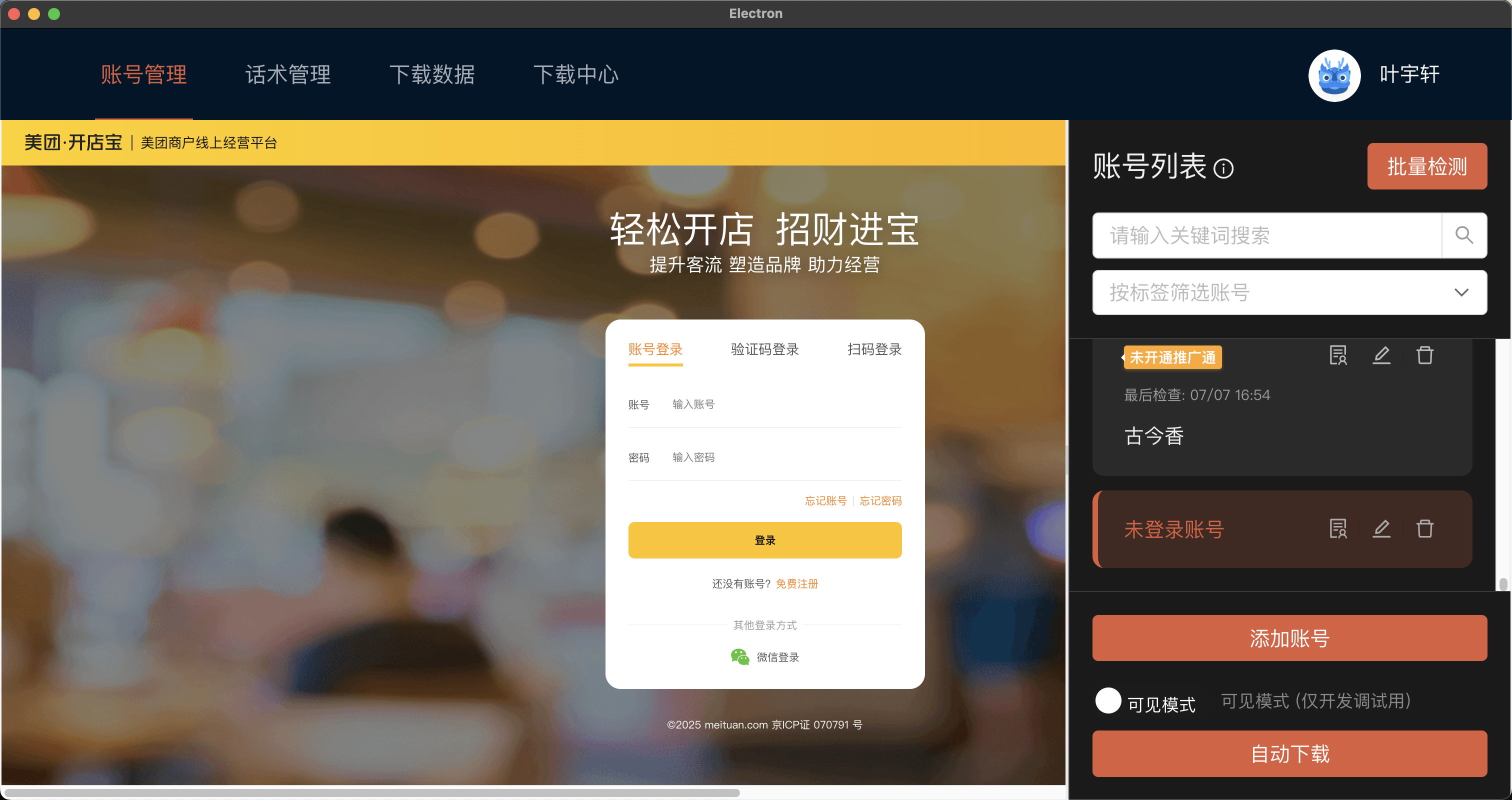
技术栈是 Electron + React + TypeScript + MobX + Puppeteer。React 负责右侧这些熟悉的界面和交互;Electron 提供桌面窗口、会话和本地文件能力;Puppeteer 则负责操作第三方页面。
先把好评回复这件事做起来
这个功能的需求很直接:同事手里有一批账号,也有整理好的回复话术,希望能把话术批量填进开店宝的评价回复框里,省去逐条复制、粘贴的操作。
直接看演示:
右侧选好话术,点击「开始回复」,左侧的回复框就会展开并填上对应内容。视频里的「回复成功」,指的是话术已经填好;这一版还需要用户自己点击发布按钮。
先认识一下这个桌面应用
对前端来说,Electron 比较容易理解的地方是:界面仍然可以用 HTML、CSS、JavaScript 来写,React 也照常使用;同时,应用又能访问文件系统、打开系统对话框、管理桌面窗口。
它主要把三部分能力放在了一起:
flowchart LR
    E["Electron 桌面应用"] --> C["Chromium
显示和运行 Web 页面"]
    E --> N["Node.js
文件系统与 npm 生态"]
    E --> A["Native API
窗口、菜单、托盘、系统对话框"]
从历史上看,Chrome 带来了 Chromium 和 V8,Node.js 又让 JavaScript 能在浏览器之外运行。在用 Web 技术做桌面应用这条路上,已有 node-webkit 等尝试;Electron 最初是为 Atom 编辑器开发的 Atom Shell,2013 年开始开发,2015 年更名为 Electron。这段历史可以单独看官方的回顾,本文就不展开了。
像天工这种效率工具,需要一个界面让同事操作,也需要本地文件、多个账号的登录态和网页自动化,Electron 的这些能力刚好能用上。需要同时开发 Web 端和桌面端时,已有的页面代码也有复用空间。官方应用列表里还能看到很多效率应用和开发者工具。
一个最小的 Electron 应用,文件结构可以很简单:
1 | electron-app/ |
等页面需要调用桌面能力时,再加入后面会讲到的 preload.js。
顺便分享一个小技巧:在 macOS 上,可以打开某个应用的包内容,看看 应用名.app/Contents/Frameworks/ 下有没有 Electron Framework.framework。这是识别 Electron 应用的一个常见线索。
React 页面和桌面窗口,分别由谁管理?
Electron 和 Chromium 一样,采用多进程架构。对开发应用而言,先分清两个角色就够了:
- 主进程(main):每个应用有一个,运行在 Node.js 环境里。通过
app管理生命周期,通过BrowserWindow创建窗口,还可以操作Menu、Tray、Dock等原生界面。 - 渲染进程(renderer):负责窗口里的 Web 页面,React 代码就在这里运行。一个应用可以有多个渲染进程,嵌入的第三方页面也有自己的页面环境。
所以,「添加账号」按钮、账号列表、下载进度这些 UI,放在 renderer;读 Excel、创建后台窗口、保存文件等操作,交给 main。窗口一般要等 app.whenReady() 后再创建,窗口什么时候关闭、应用什么时候退出,也由主进程处理。
这里有个容易混淆的地方:不能因为 Electron 带了 Node.js,就认为页面里的 JavaScript 默认可以直接读写本地文件。 renderer 的权限与配置有关,默认并没有完整的 Node.js 能力。页面如何请求主进程帮忙,等导入话术时再接着看。
一个 partition,隔离不同账号
回到账号列表。普通浏览器里,同一个网站通常共用一套 Cookie。现在要在一个应用里放多个开店宝账号,而且点击右侧账号后,左侧就能切到对应的登录态,该怎么办?
天工早期使用 Electron 提供的 <webview> 来承载开店宝。最关键的配置只有这一行:
1 | <webview |
这是从组件中摘出的关键属性,完整组件还会处理加载和页面事件。key 让切换账号时重新创建对应的 webview;partition 决定它使用哪一份会话。
拿两个账号举例:
flowchart TB
    S["在天工中选择账号"] --> A["账号 A"]
    S --> B["账号 B"]
    A --> PA["persist:account-a
A 的 Cookie 与站点数据"]
    B --> PB["persist:account-b
B 的 Cookie 与站点数据"]
    PA --> VA["使用 A 会话的 webview"]
    PB --> VB["使用 B 会话的 webview"]
不同 partition 使用不同会话,相同 partition 则共享同一份会话。 前面的 persist: 表示把会话持久化到磁盘,应用退出后还能继续使用;没有这个前缀,就是内存会话。持久化当然也不意味着永远不会掉登录,网站仍然可能让原来的登录态失效。
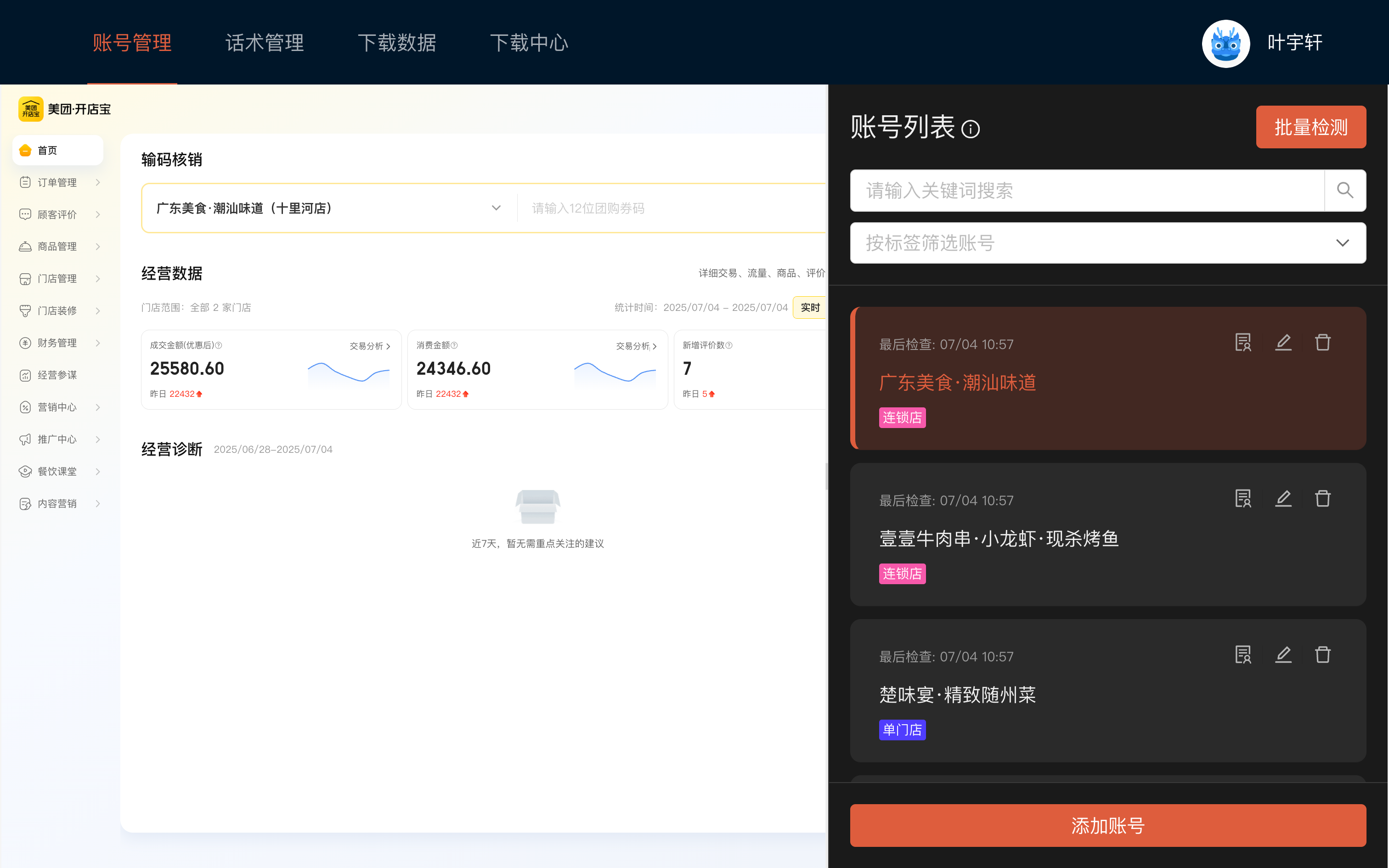
实际切换的效果如下。选中第一个账号,左侧显示它的开店宝首页:
再选另一个账号,左侧就换成另一份会话:
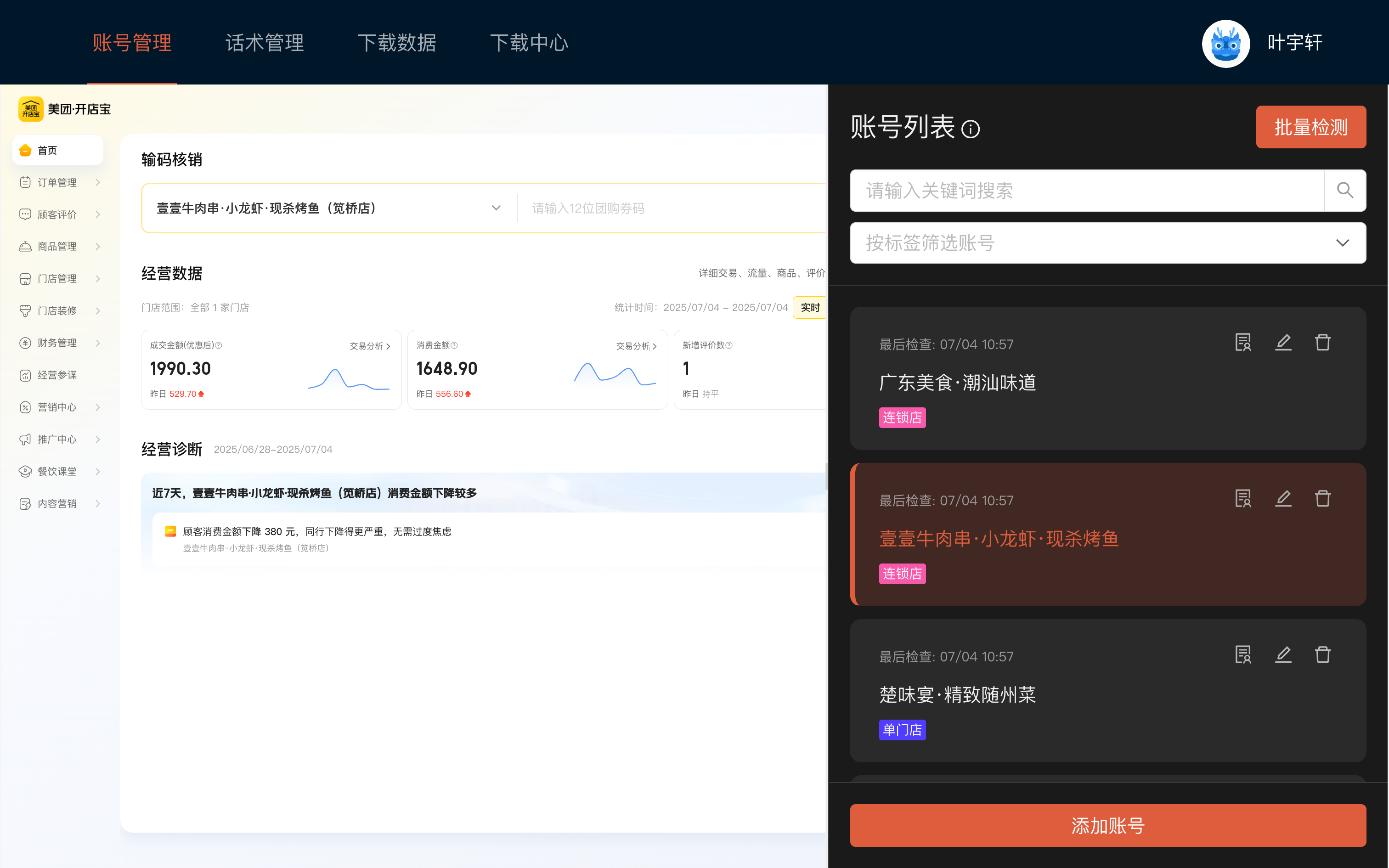
第一次发现只要配一个 partition 就能做到这种账号隔离和切换,真的有点惊讶。登录态的管理,原来可以直接用上 Chromium 已经提供的能力。
这里记录的是当时基于 webview 的实现。新项目选型时,也可以顺手看看官方对 Web Embeds 的说明,其中列出了 webview 的稳定性提醒和其他嵌入方式。
登录态保存了,账号列表和话术呢?
partition 解决的是开店宝自己的 Cookie、站点数据。天工还要保存另一类信息:添加过哪些账号、当前选中了谁、导入了哪些话术。这些是应用自己的状态。
如果每个修改状态的函数都手动调用一次保存方法,很容易漏掉。这里用了 reflect-metadata、装饰器、MobX 和 electron-store,把「这个属性需要保存」直接声明在属性上。
1 | // @persist 给属性加一个标记,供 PersistStore 统一识别。 |
上面省略了 import 和账号操作方法,保留的是声明持久化状态的方式。装饰器把元数据挂在原型对应的属性上;父类 PersistStore 通过反射找出这些属性,再做两件事:
- 应用启动时,从
electron-store读取已经保存的值,回填到 MobX store。 - 通过 MobX 的
reaction观察属性变化,再把新值写回electron-store。
electron-store 实际运行在主进程里,renderer 中看到的是 preload 暴露出来的 get、set 等方法,中间仍然经过 IPC。
下面的时序图较宽,窄屏下可以左右滑动查看。
sequenceDiagram
    participant S as Account / PersistStore
    participant R as MobX reaction
    participant P as preload / IPC
    participant D as 主进程 electron-store
    Note over S: 创建 store,完成子类字段初始化
    S->>P: 发起持久化字段的读取
    P->>D: get(key)
    S->>R: 为持久化字段安装 reaction
    D-->>P: 返回已保存的值
    P-->>S: 异步回填属性
    Note over S,R: 后续修改 accountList / currentAccountId
    S->>R: 属性值发生变化
    R->>P: 延迟合并后 set(key, value)
    P->>D: 写入本地配置
写回的关键代码也很短:
1 | reaction( |
不过这里有几个细节,值得顺手说明一下。
PersistStore 用 setTimeout(..., 0) 等子类字段初始化完,再发起读取、注册 reaction。读取是异步的,并没有等所有属性回填完才开始监听。这里的「双向」,就是启动时读入、变化后写回,它不负责多个窗口之间的实时同步。
另外,MobX 的 delay 是节流式的延迟执行,不是每次变化都重新计时的 debounce。reaction 的表达式是 this[key],cloneDeep 出现在后面的 effect 里,并不意味着所有嵌套字段修改都会被自动追踪;账号列表的更新采用替换列表引用的方式。
这样一来,业务代码只要更新 store,需要保存的字段就会走统一的持久化逻辑,不必每次再补一行保存操作。
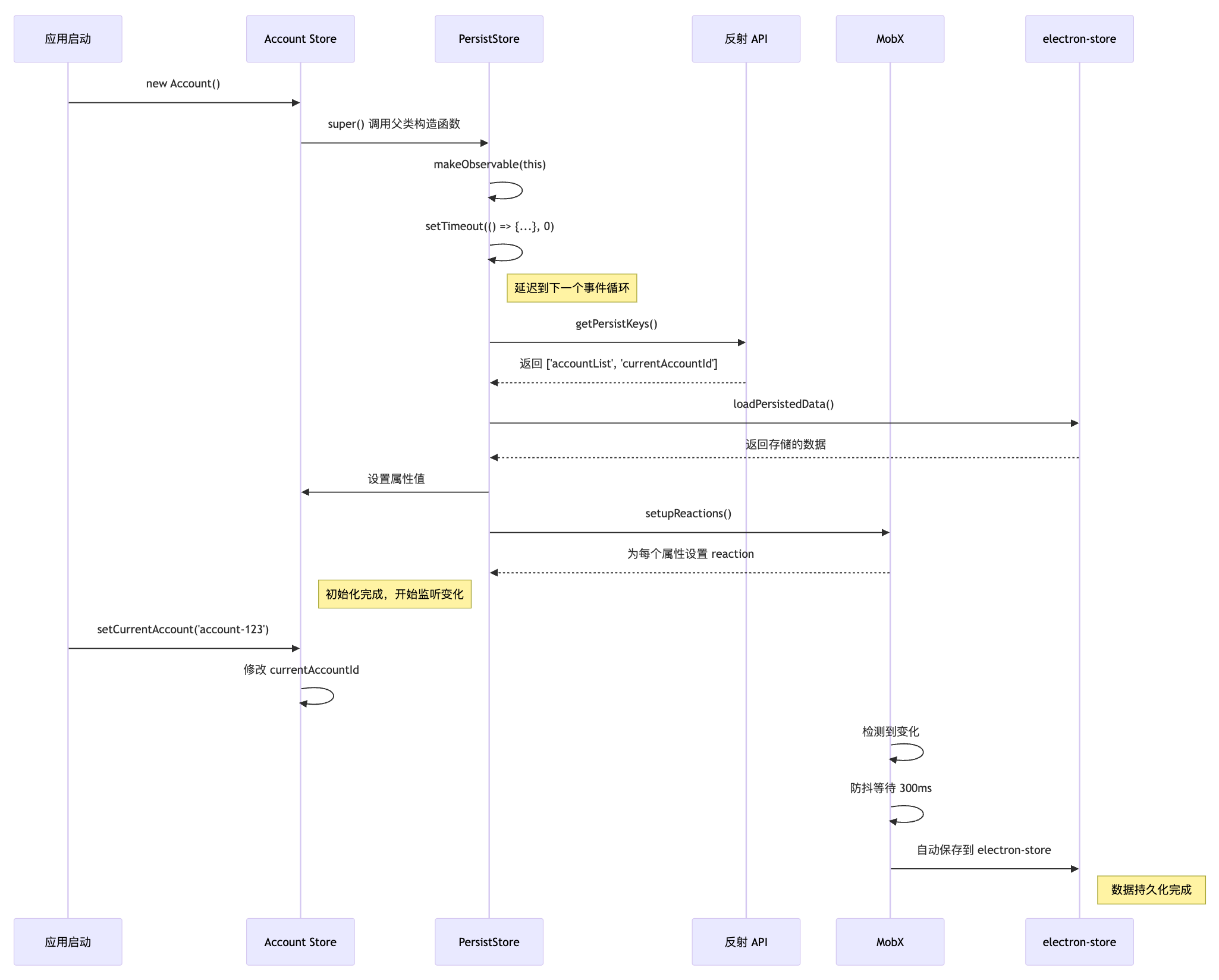
查看原分享中的持久化时序图
保留原图供对照;初始化顺序和 300ms 延迟的含义,以正文说明为准。
从 Excel 导入话术,顺便理解 IPC
同事已有的话术放在 Excel 里,直接导入就行。点击导入按钮后,需要弹出系统文件选择框,再读取本地文件,这就得让主进程来帮忙了。
renderer 和 main 之间不能直接调用对方的函数,要通过 IPC(Inter-Process Communication,进程间通信) 传递消息。Electron 还提供了一个 preload 脚本,它会在页面脚本加载之前执行,可以把特定的能力暴露给页面。
但 preload 也不能简单地写一句 window.myAPI = ... 就完事。在开启 contextIsolation 时,preload 与页面运行在不同的 JavaScript context 中,它们看到的 window 不是同一个对象。应该通过 contextBridge 把需要的方法暴露出来。
sequenceDiagram
    participant UI as React 页面
    participant P as preload
    participant M as Electron 主进程
    participant F as 系统对话框 / Excel
    UI->>P: 调用导入话术 API
    P->>M: ipcRenderer.invoke('excel-import')
    M->>F: dialog.showOpenDialog()
    F-->>M: 用户选中的文件路径
    M->>M: xlsx.readFile(),按 sheet 解析
    M-->>P: 返回分组后的话术
    P-->>UI: Promise 得到结果
    UI->>UI: 更新 MobX store,并持久化
把这个通信过程单独摘出来,大致是这样。下面用统一的 importScripts 名字说明调用关系,文件解析仍由项目里的 handler 完成:
1 | // preload.ts:只暴露“导入话术”这一项能力。 |
这里的接口名是示意,重点是页面拿到一个明确用途的方法,而不是整个 ipcRenderer。也别把 context isolation 和 sandbox 混为一谈:前者隔离 JavaScript 上下文,后者限制进程能力;sandboxed preload 也不是一个拥有全部 Node.js API 的环境。官方进程模型对这些边界有更完整的说明。
天工的 Excel 解析方式是:遍历每个 sheet,把每一行的第一列作为一条话术,再按 sheet 名称分组。sheet_to_json 设置 header: 1 后,拿到的是二维数组,第一行也会作为数据,不会被当成表头。
1 | // 摘取一个 sheet 的解析过程;外层 handler 处理取消选择和读取失败。 |
比如「通用话术」这个 sheet 里有两行「感谢支持,欢迎下次光临」「谢谢认可,我们会继续努力」,导入后就得到两条带分组和序号的数据。后续选择话术、绑定账号、持久化,处理的都是这份结构化数据。
刚才的导入属于 renderer 请求 main 并等待结果。原分享里整理了四类 IPC,放在这里一起看就比较容易对应上了:
| 通信方向 | 发送与接收 | 在应用里可以怎么理解 |
|---|---|---|
| renderer → main,单向 | ipcRenderer.send → ipcMain.on |
页面通知主进程发生了一件事,不等待返回值 |
| renderer → main,双向 | ipcRenderer.invoke → ipcMain.handle |
页面请求导入文件,等待成功或失败结果 |
| main → renderer | webContents.send → preload 中的 ipcRenderer.on |
主进程把回复进度、文件下载状态推送给页面 |
| renderer ↔ renderer | 主进程转发,或协助分发 MessagePort |
两个页面之间需要交换信息时使用 |
最后一种并不是说每条消息都必须经过主进程。使用 MessagePort 时,主进程协助建立通道后,两个 renderer 可以直接通过 port 交换消息。天工这里主要用到的是请求结果和推送进度,其他模式放在一起,方便建立完整认识。
让 Puppeteer 找到页面,再把话术填进去
账号、话术都准备好了,接下来才是自动操作。
Puppeteer 可以控制浏览器页面,查找元素、点击按钮、填写输入框。天工已经有 Electron 自带的 Chromium,所以使用 puppeteer-core 和 puppeteer-in-electron,连接这个现有的浏览器实例。
这里有个实际问题:React 侧能拿到 webview 的 webContentsId,主进程也能找到对应的 webContents,但 Puppeteer 操作的是 Page。怎么确认两个对象指的是同一个页面?
早期实现用了一个很直观的办法:给目标页面放一个唯一标记,再从 Puppeteer 看到的页面里把它找出来。
flowchart TB
    I["webview 的 webContentsId"] --> W["取得 Electron webContents"]
    W --> G["向目标页面注入一个 GUID"]
    G --> T["枚举 Puppeteer 的 page / webview targets"]
    T --> P["找到 GUID 相同的 Page"]
    P --> F["在 Page 中找到门店评价 iframe"]
    F --> R["查找回复按钮和输入框"]
开店宝的评价区位于 iframe 内,所以找到 Page 之后还要继续找到那个 frame,不能直接在最外层页面查回复框。之后的步骤是:
- 找到评价列表里的回复按钮。
- 检查哪些评价已经有回复,跳过这些条目。
- 展开其余评价的回复框。
- 用
i % template.length轮换选中的话术,依次填入。 - 每完成一条,就把当前数量、总数、进度和已回复数量发回 renderer。
填写输入框也有个小细节:只设置 DOM 元素的 value,第三方页面里的状态不一定跟着更新。原实现除了设置值,还派发了 input、change 事件,再模拟输入一个空格并删掉:
1 | // 摘自单条回复的填写过程;操作异常由外层捕获并返回给页面。 |
这个细节很有前端味:看起来文本已经出现在输入框里了,但页面自己的状态是否收到变化,还得另外考虑。
再把报表下载交给它
好评回复之外,运营支持还有一项固定工作:下载各个门店的报表,再上传到麒麟系统。
当时每位同事平均负责约 120 家门店。周一、周二要处理「经营参谋」和「推广通」数据,周四、周五处理「门店评价」数据。下载时需要进入对应账号的后台,选择时间、指标,再把文件保存下来。同样的操作,要换着账号一遍遍做。
天工把这部分整理成了批量选择账号、选择日期后的一键下载,覆盖 经营参谋、门店评价、推广通 三类报表。据当时测算,每人每周可以节省约 5–6 小时。
完成这一轮自动操作后,报表文件就保存在本地了。
从看着页面操作,到放在后台下载
开发和排查问题时,可见模式很直观:页面目前停在哪一步、日期有没有选对,都能直接看到。真正批量下载时,就不必一直把这些窗口展示出来了。
原分享把后台下载称为「headless 模式」,代码里也有 headlessDownloadService 这样的名字。不过准确地说,这里是创建 show: false 的 Electron BrowserWindow,再让 Puppeteer 操作其中的页面,并不是调用 puppeteer.launch({ headless: true }) 另外启动一个浏览器。
1 | // 摘取后台窗口的关键配置;加载重试、页面定位和销毁由外层流程负责。 |
前面那个 partition,又派上用场了:
flowchart TB
    A["账号 A 的持久化会话
persist:account-a"]
    V["可见 webview
登录、查看页面"] --> A
    H["隐藏 BrowserWindow
自动下载报表"] --> A
    P["Puppeteer
连接 Electron 的 Chromium"] --> H
同一个账号的前台页面和后台窗口共享会话,不同账号仍然互相隔离。创建后台窗口后,取得对应的 Puppeteer Page,等待页面进入可操作状态,就可以开始执行下载流程。
以经营参谋为例,走完一次下载
三类报表的操作页面不一样,所以项目把公共的窗口、会话和下载能力放在一起,具体页面操作交给对应策略。经营参谋这条路径由 BizGuideStrategy 处理。
先只看开店宝页面里发生了什么:
flowchart TB
    A["打开经营参谋页面"] --> B["检查页面表单是否出现"]
    B --> C["切换美团 / 点评平台"]
    C --> D["准备单选项、复选项"]
    D --> E["选择开始和结束日期"]
    E --> F["全选需要的指标"]
    F --> G["点击立即下载"]
    G --> H["确认弹窗,点击前往下载"]
    H --> I["等待报表进入下载列表"]
    I --> J["设置本次文件的下载上下文"]
    J --> K["点击列表中的下载按钮"]
    K --> L["拦截文件请求,保存到本地"]
这里其实有两次「下载」:第一次让平台生成报表,第二次才从下载列表里取到文件。不能点击「立即下载」就认为文件已经拿到了。
对于同一账号,经营参谋还会顺序处理美团和点评两个平台;账号之间也是依次执行。一个账号失败后记录结果,再继续处理后面的账号。退出这次流程时,会关闭 Page、销毁对应窗口,避免后台一直留着用完的页面。
再把 React 界面和主进程接进来:
sequenceDiagram
    participant U as React / useDownloadManager
    participant S as downloadTaskStore
    participant M as 主进程下载服务
    participant B as 开店宝页面
    U->>S: 创建主任务与各账号任务
    S-->>U: 返回任务 ID
    loop 依次处理选中的账号
        U->>S: 账号状态设为运行中
        U->>M: 经 IPC 传入账号、日期、任务 ID
        M->>B: 复用会话,创建后台窗口
        M->>B: 执行对应下载策略
        Note over M,B: 经营参谋:切平台、选日期指标、生成报表、下载
        M-->>U: 返回此次账号流程的结果
        U->>S: 更新账号结果,聚合主任务状态
    end
    U->>M: 请求展示下载完成通知
这个图里还留着一件事:文件到底属于哪一个任务?
点击下载之前,先说明这个文件属于谁
一次主任务包含多个账号,一个账号又可能下载多个平台、多个文件。等一个文件请求出现时,如果只知道它的 URL,很难直接对应到界面里的那条任务。
所以,在点击真正的下载按钮之前,会先设置一份下载上下文,把主任务 ID、账号任务 ID、账号、平台、日期等信息带上。downloadInterceptor 捕获下载请求后,就能沿用这些信息保存文件、创建文件任务、回传结果。
sequenceDiagram
    participant P as 下载策略
    participant D as downloadInterceptor
    participant F as 本地文件系统
    participant U as renderer 任务界面
    P->>D: 设置任务 ID、账号、平台、日期
    P->>P: 点击真正的文件下载按钮
    D->>D: 捕获下载请求,读取上下文
    D->>U: 经 IPC 通知创建文件任务
    D->>F: 写入文件数据
    F-->>D: 文件写入完成 / 失败
    D->>U: 更新文件任务状态
也就是说,页面操作负责「让报表生成、触发下载」,下载拦截负责「接住这个文件、保存下来,并告诉界面结果」。两段流程通过下载上下文联系起来。
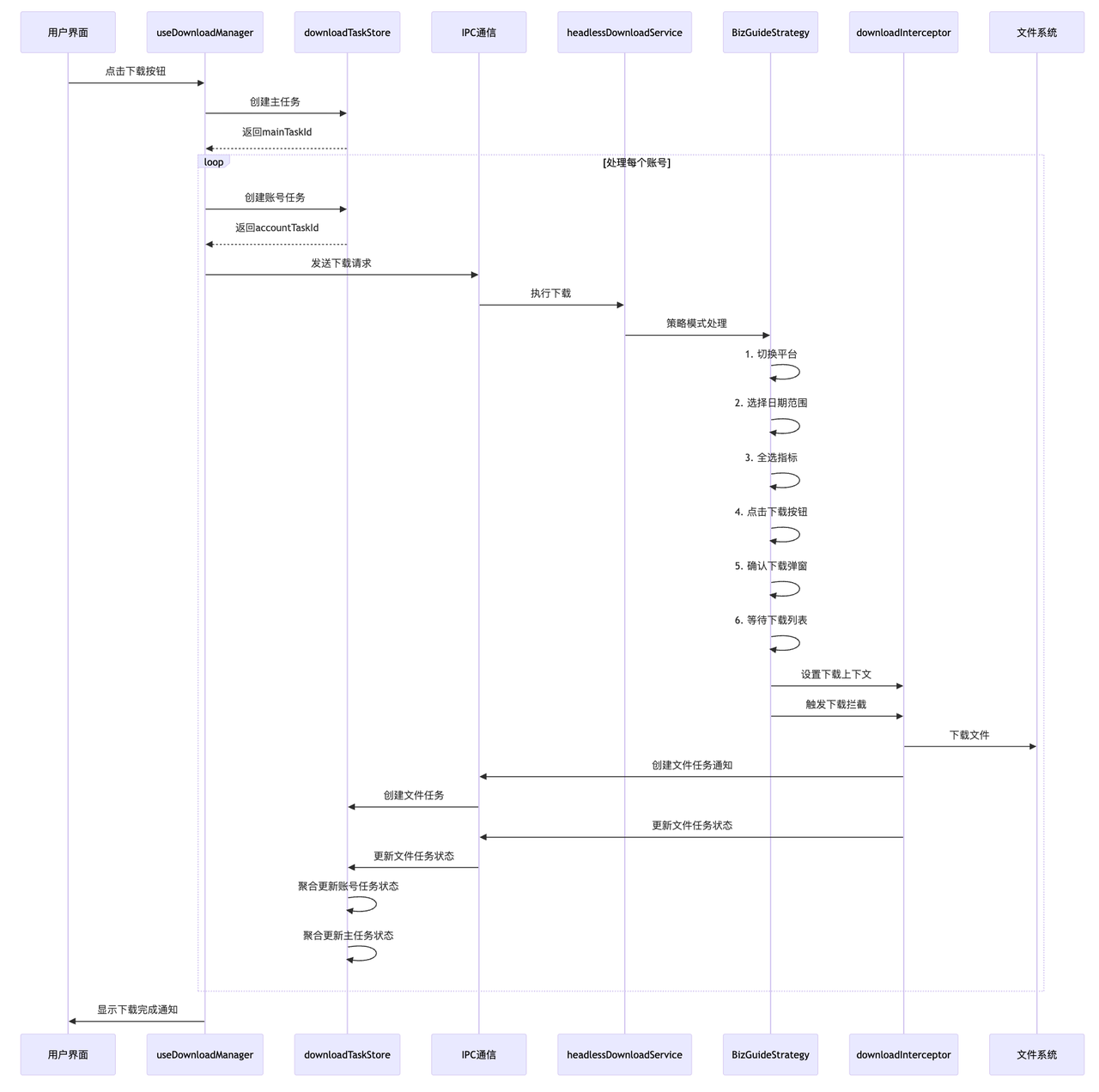
查看原分享中的经营参谋完整时序图
正文将它拆成了页面操作、账号调度和文件下载三部分;任务状态的具体更新方式见下一节。
任务跑起来之后,还有不少事情
只有一个账号的时候,看着页面动起来就挺直观。但选了多个账号之后,就需要知道:现在处理到谁了,哪些成功、哪些失败,文件有没有保存下来?出了问题,也得能找到当时卡在哪一步。
三级任务,把进度展示出来
天工把下载拆成了三层:主任务(MainTask)、账号任务(AccountTask)、文件任务(FileTask)。
flowchart TB
    M["主任务
下载所选账号的经营参谋报表"]
    M --> A["账号任务 A"]
    M --> B["账号任务 B"]
    A --> A1["文件任务
美团报表"]
    A --> A2["文件任务
点评报表"]
    B --> B1["文件任务
美团报表"]
    B --> B2["文件任务
点评报表"]
主任务和账号任务由 renderer 创建,再把任务 ID 经 IPC 交给主进程。文件任务的出现时机则在主进程:真正捕获文件下载时,主进程通知 renderer 创建相应条目,后续继续推送文件状态。
这样,界面既能展示「两个账号里处理完了几个」,也能展开查看某个账号下的具体文件。
不过,文件状态和账号流程结果,是两条不同的更新路径。早期实现里,文件任务完成后会更新账号下面的文件统计;账号本身是成功、部分成功还是失败,则由 useDownloadManager 根据主进程返回的业务执行结果判断。账号状态变化,再触发主任务的汇总。
flowchart TB
    F["文件写入结果"] --> FS["更新 FileTask 状态"]
    FS --> FC["累计账号的文件统计"]
    R["主进程返回账号流程结果
total / successful"] --> AS["更新 AccountTask
成功、部分成功或失败"]
    AS --> MS["聚合 MainTask 状态与账号统计"]
    FC --> UI["MobX 驱动任务界面更新"]
    MS --> UI
例如,一个账号的美团报表处理成功,点评报表处理失败,这个账号就可以显示「部分成功」,而不是只能在成功和失败里二选一。文件是否已经写完,仍然看对应文件任务;页面操作走完了,也不等于所有文件一定同时落盘。
每个下载任务,一份自己的日志
如果同事反馈「刚才下载失败了」,只有一句提示其实不够。要定位问题,至少得知道是哪个任务、哪个账号,以及执行到了哪里。
项目使用 electron-log 记录本地日志,分成两类:
- 全局日志:记录应用启动、初始化等没有绑定某个下载任务的活动。
- 任务日志:每个主任务单独一个文件,集中记录它下面各个账号的执行过程。
1 | logs/ |
最后一个文件是任务 logger 没取到上下文时的兜底路径。正常的日志入口会先判断有没有任务 ID,再选择全局 logger 或任务 logger。
问题是,下载流程里有很多异步调用。如果每个函数都额外传一个 mainTaskId,只是为了让日志知道自己属于谁,调用起来会很啰嗦。这里用了 Node.js 内置的 AsyncLocalStorage,在执行任务时设置上下文,让这条异步调用链上的日志能取到相同的任务 ID。
1 | // 摘取任务日志的上下文和路径配置,省略格式、大小等配置。 |
AsyncLocalStorage 负责找到当前任务,electron-log 的 resolvePath 负责决定写到哪个文件。它并不是跨进程共享变量:任务 ID 仍然要通过 IPC 传进主进程,在对应入口设置上下文。下载拦截器处理文件时,也会按文件关联的任务 ID 恢复日志上下文。
任务结束后,把日志文件上传到 OSS,再通过埋点上报任务 ID 和日志 URL,最后在 Metabase 里查询。这样收到问题反馈时,就能找到对应任务的日志,不用先让同事在电脑里到处找文件。
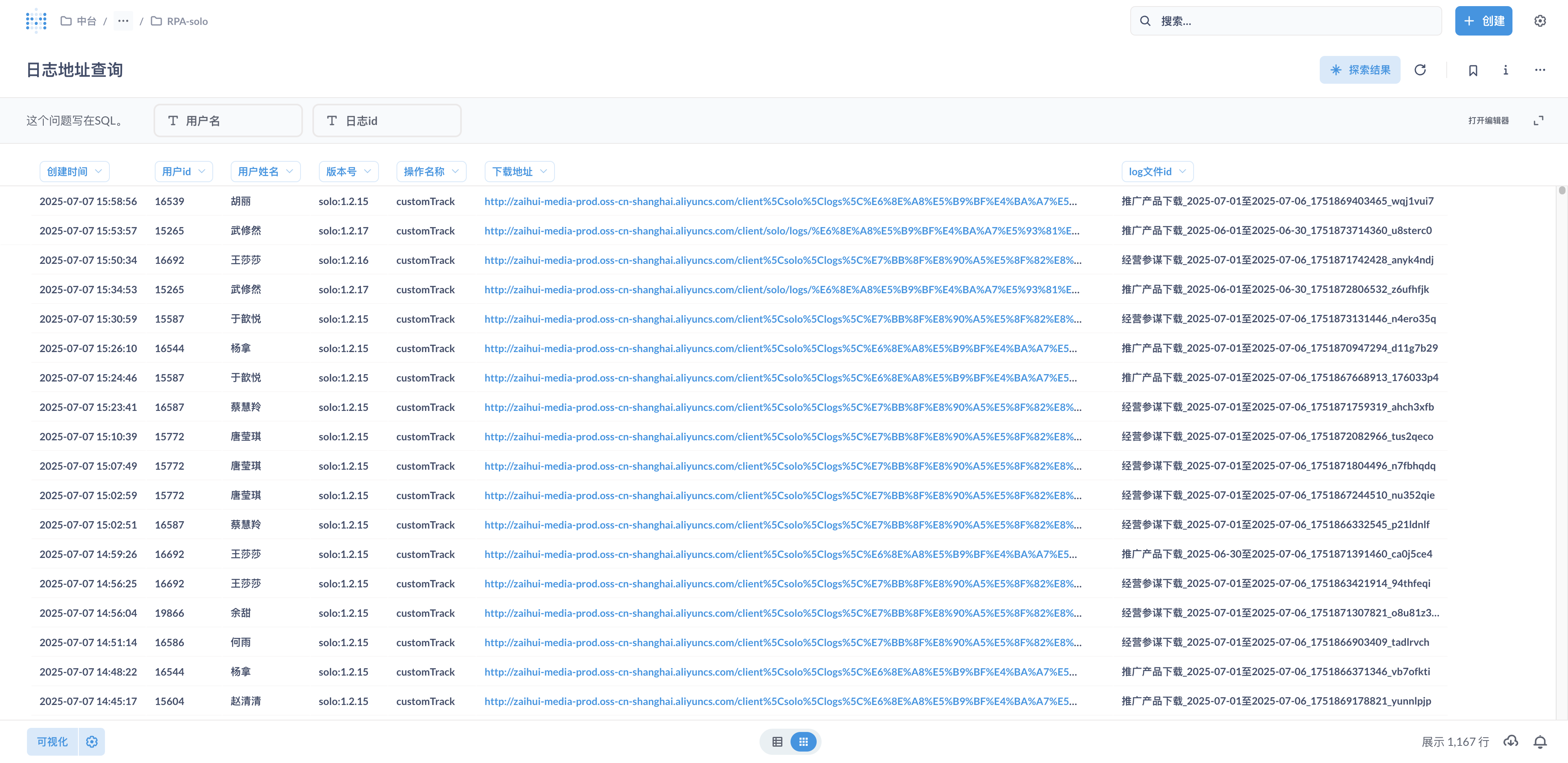
原分享里还附了一份推广产品下载的日志样例,可以看看一次任务实际记录了哪些步骤。样例中的历史下载签名参数已移除。
报错时,把页面也留下来
光有日志,有时还不够。比如代码报「找不到按钮」,到底是还没加载出来、登录失效了,还是第三方页面已经变了?如果能看到失败时的页面,判断就直观多了。
所以流程报错时,还会对页面截图。文件名和上报信息里带上账号、平台、日期、任务 ID 等上下文,方便和日志对起来。
flowchart TB
    E["下载流程报错"] --> P["尝试 Puppeteer 截图"]
    P -->|成功| S["截图暂存本地"]
    P -->|失败且有窗口实例| C["降级为 Electron capturePage"]
    P -->|失败且无窗口实例| L["记录截图失败信息"]
    C -->|成功| S
    C -->|仍失败| L["记录截图失败信息"]
    S --> U["异步上传 OSS"]
    U -->|成功| T["上报截图 URL 与任务信息
发起本地文件清理"]
    U -->|失败| K["保留本地截图"]
    T --> M["在 Metabase 中结合日志定位问题"]
这里需要区分「截图」和「上传」:流程会等待截图动作,把当时的页面留下来;后续 OSS 上传和清理异步进行,不需要一直等云端操作结束。如果上传失败,本地文件还在。
到这里,一个出错的任务就能对应上两份信息:日志告诉我执行到了哪一步,截图告诉我当时页面是什么样。
把账号也一起交给同事
还有一个让我印象很深的功能,是账号信息的导入导出。
前面已经给每个账号分配了持久化 partition,相关的站点数据会保存到应用的用户数据目录里。既然这些数据已经在本地,能不能把需要的目录导出来,让另一位同事直接导入使用?
天工提供了一个「输出账号信息文件夹到桌面」的入口:
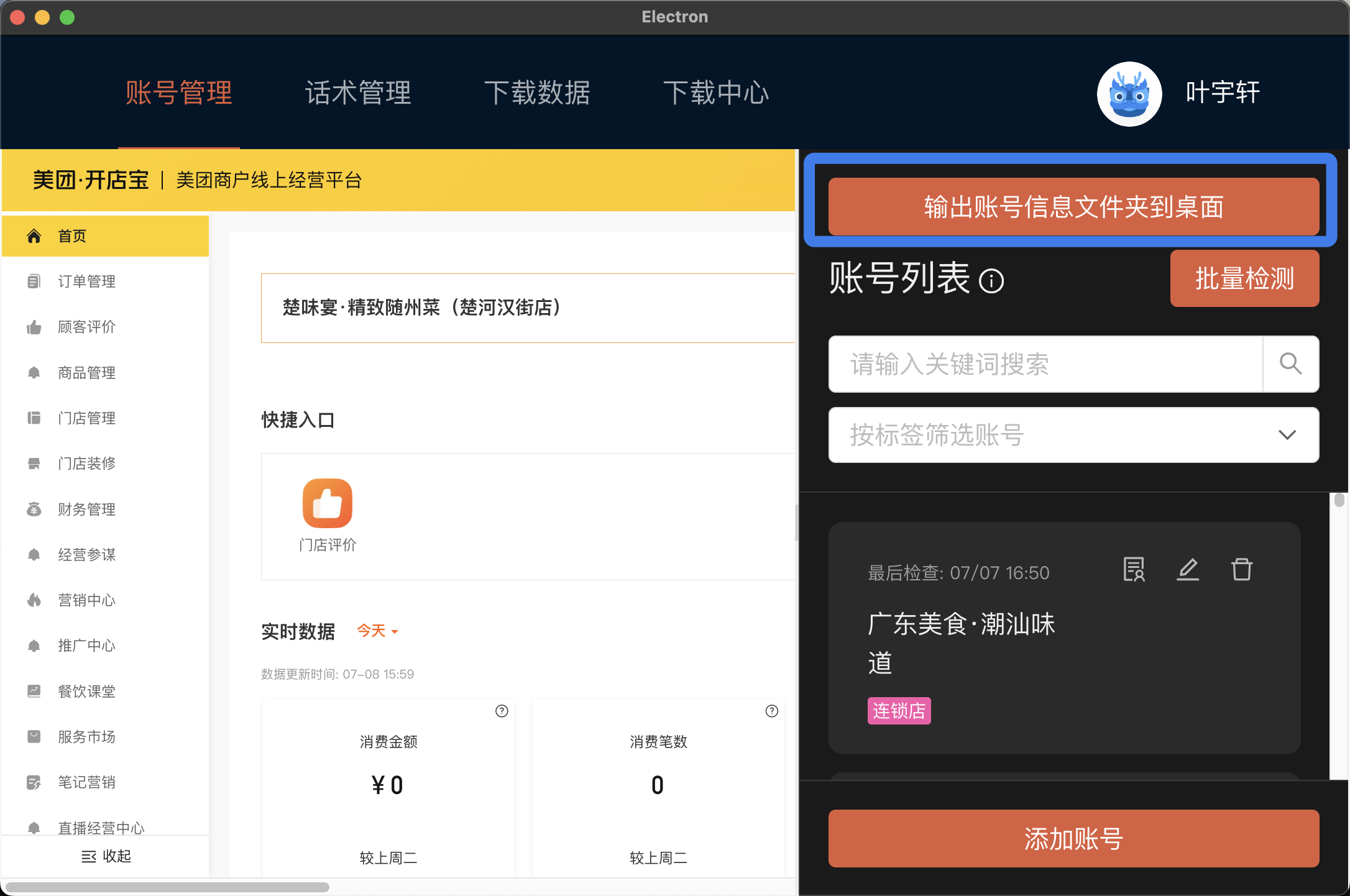
主进程通过 app.getPath('userData') 找到应用数据目录,再用 Node.js 的 fs 和 path 复制其中的 Partitions 目录。目标是桌面上一个带时间戳的 Partitions_Export_... 文件夹,复制时跳过 Cache、Code Cache 这些缓存目录。
flowchart TB
    A["同事 A 的天工
已登录的账号会话"] --> E["导出 Partitions
跳过 Cache / Code Cache"]
    E --> D["桌面上的账号信息文件夹"]
    D --> I["同事 B 运行导入 CLI"]
    I --> P["复制到天工的 Partitions 目录"]
    P --> S["同步 electron-store 中的账号信息"]
    S --> B["打开天工,选择导入的账号"]
导入端做成了一个 CLI,使用 commander 解析参数、chalk 显示终端信息:
1 | import { program } from 'commander' |
它会校验目录、展示待导入的内容、处理同名账号,然后复制文件并同步账号列表。示例命令如下:
1 | # 先查看将要导入的内容,不修改本地账号目录。 |
CLI 还支持 --conflict 和 --verbose 等参数;如果显式选择 overwrite,会替换目标同名目录,使用时要知道自己选了哪种处理方式。导入后同步账号信息时,会保留已有账号的自定义名称。
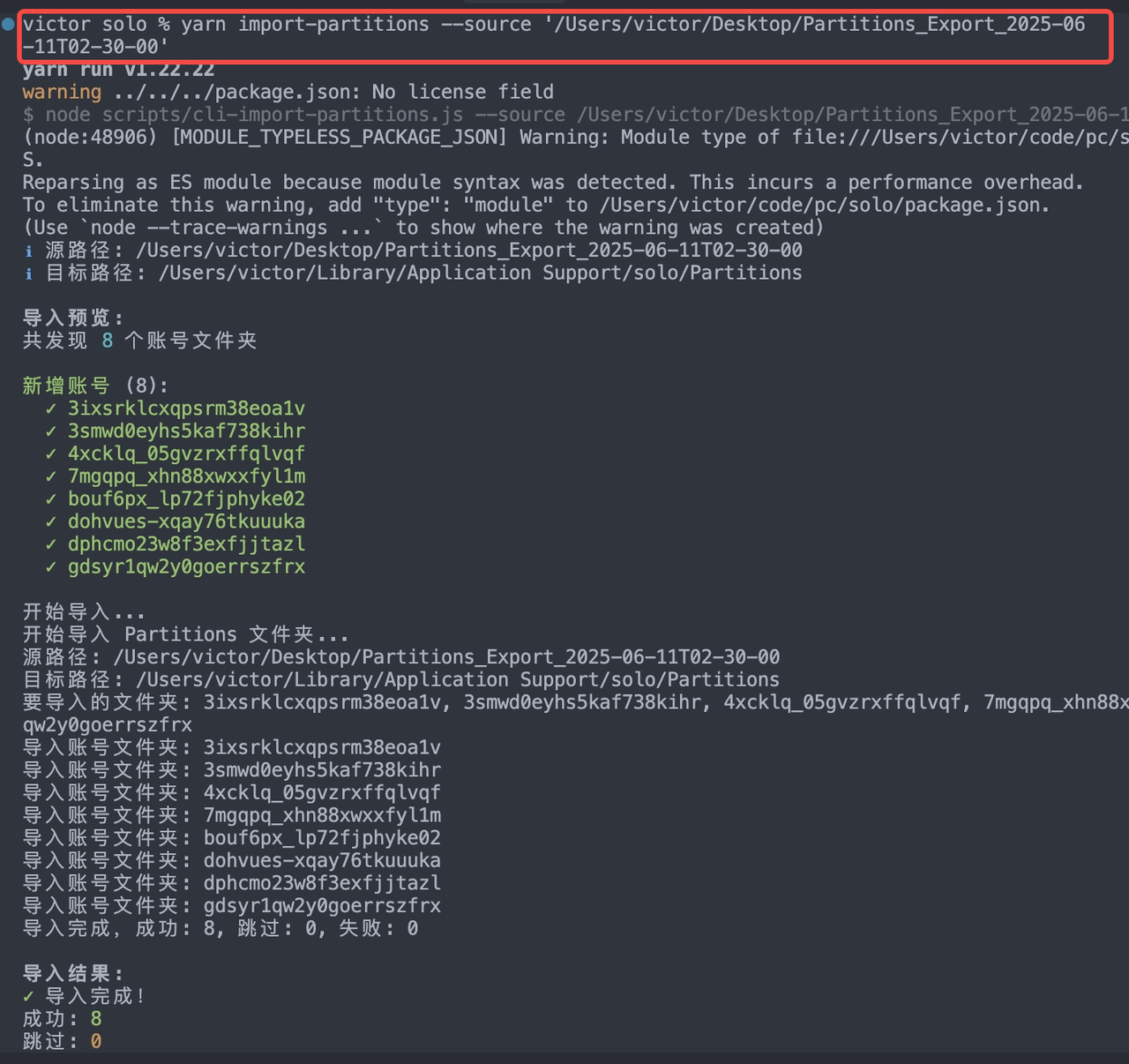
第一次看到在一台电脑上登录过的账号,通过导出、导入就能在同事那里接着用,感觉很神奇。账号切换、后台下载、账号共享,最后居然都和最开始那个 partition 联系在了一起。
当然,这里迁移的是当时环境下的会话数据,能否继续使用还取决于网站的登录校验、系统环境等条件。导入完成也不代表网站一定认可这份登录态;账号是否有效,仍然要在页面里确认。
上线之后
项目上线之后,还发生了一件让我挺感慨的事。
当时有一个十人的运营支持团队,负责各个门店的报表下载,再上传到麒麟系统。天工灰度期间,他们帮我们测试,也反馈了不少问题。等功能稳定上线之后,这个团队的人全部被裁员了。
他们帮我们把这个工具测试稳定,最后却是整个团队离开了。这也是这次项目经历里,让我印象很深的一件事。
参考
- 原分享:Electron & 天工
- Electron 十周年回顾
- Electron Process Model
- Electron Context Isolation
- Electron Inter-Process Communication
- Electron webview partition
- puppeteer-in-electron
- MobX Reactions
- Node.js AsyncLocalStorage


发布时间: 2025年07月05日 12:00:00
本文链接: https://www.victoryeah.com/post/2733f88e.html
版权声明: 本作品采用 CC BY-NC-SA 4.0 许可协议进行许可,转载请注明出处!